旧主板刷nvme驱动
警告:刷写BIOS有风险,请具备一定折腾能力或敢于承担风险。
旧主板再唤新春 BIOS刷入NVME驱动
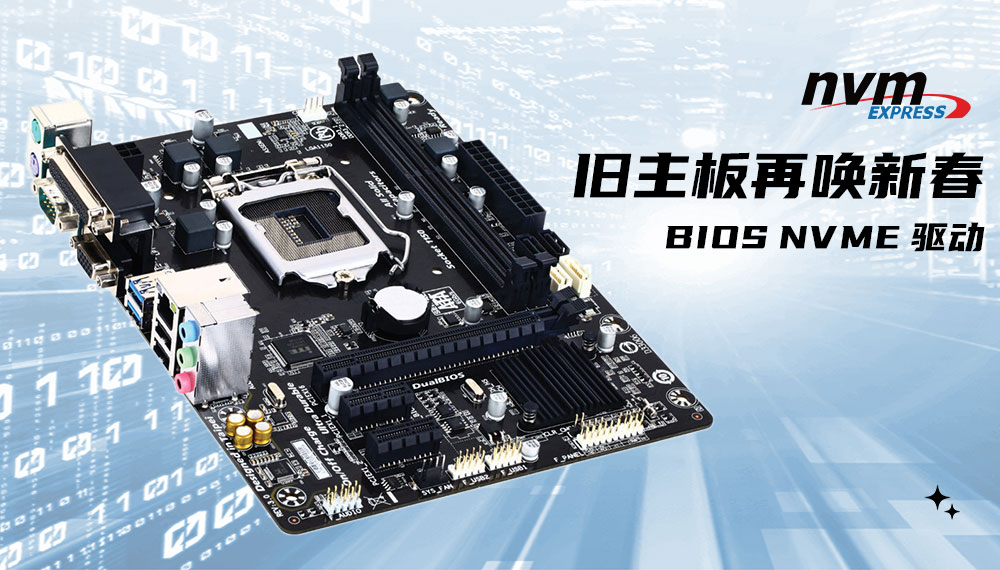
让旧主板支持nvme有两种办法
因为旧主板是不支持NVME协议的,如H61、H81等主板,需要用以下两种方法来支持NVME协议
1.修改BIOS
2.使用Clover引导启动
- 因为Clover引导需要一个U盘或是SATA固态硬盘,作为启动媒介,总觉得不靠谱,所以我用的是修改BIOS的方法,一劳永逸。
- 只要找对主板型号和主板的版本号,下载好的BIOS基本都能修改成功。
声明:杂牌主板不要轻易刷,主要是指那些连主板官网都找不到这个型号的主板bios,这种最好不要刷,用四叶草引导会靠谱一些。
事前警告:刷BIOS有风险风险(变砖后一般可以通过烧录修复)
准备工作
- 主板源BIOS(可从官网下载,也可以从dos下导出)
- NVME驱动(必要驱动)
- MMTool(修改BIOS使用的工具)
- 一个 128M 以上的U盘(FAT32格式)
找到你的主板官网
华 硕:https://www.asus.com.cn/
微 星:https://cn.msi.com/
华 擎:https://www.asrock.com/
七彩虹:https://www.colorful.cn/
技 嘉:https://www.gigabyte.cn/
昂 达:http://www.onda.cn/
影 驰:http://www.szgalaxy.com/
映 泰:http://www.biostar.com.cn/
铭 瑄:http://www.maxsun.com.cn/
梅 捷:http://www.soyocn.net/
软件工具&NVME驱动下载
点击下载 文件下载密码:2333
正确下载主板BIOS
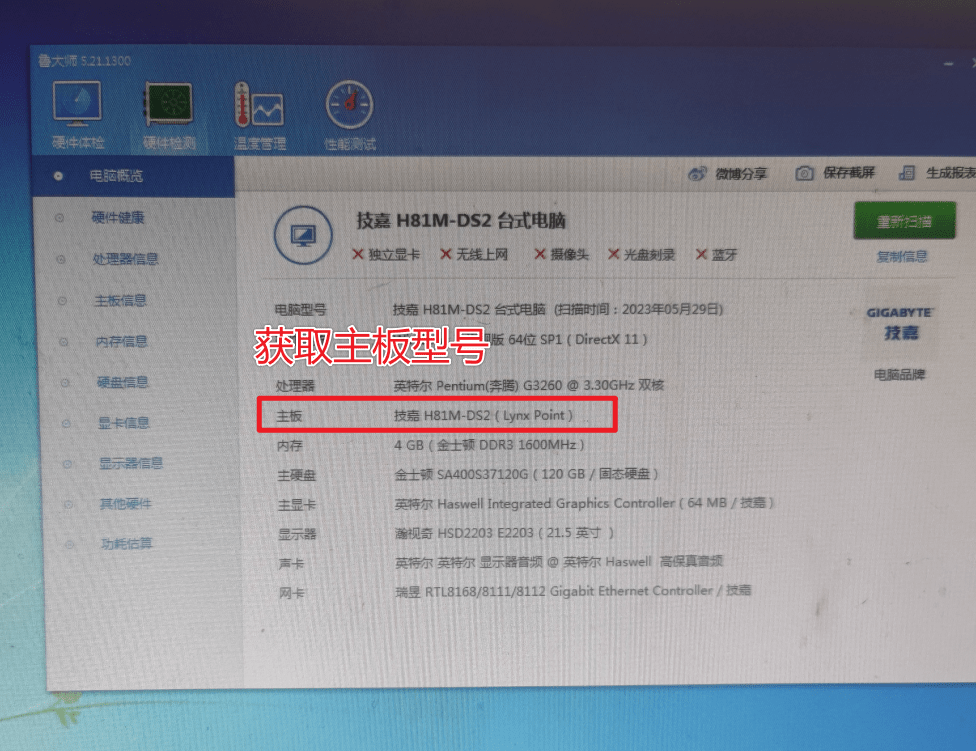
首先,下一个鲁大师,”这个软件比较接地气一些”,现在可以看到主板是 “技嘉 H81M-DS2”
[不知道为什么,公司的电脑基本都是找电脑店配的,而电脑店配的主板很多都是技嘉的主板,可能是因为便宜吧。]
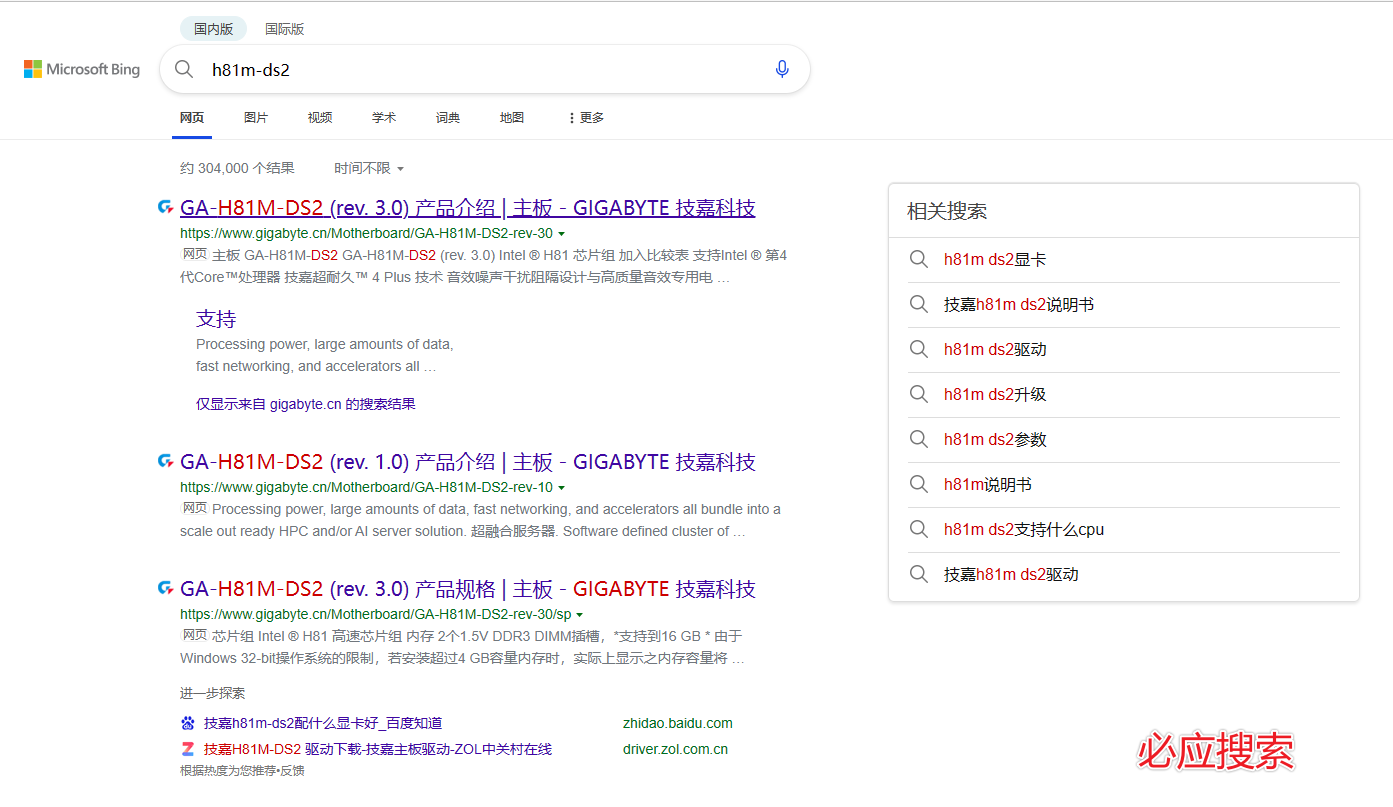
这里推荐使用必应搜索,搜索结果准确,不会像某度一样,搜索出来的东西很多都是没用的。
- 例如,我的主板是 h81m-ds2 ,前三条结果就是这个主板的官网。
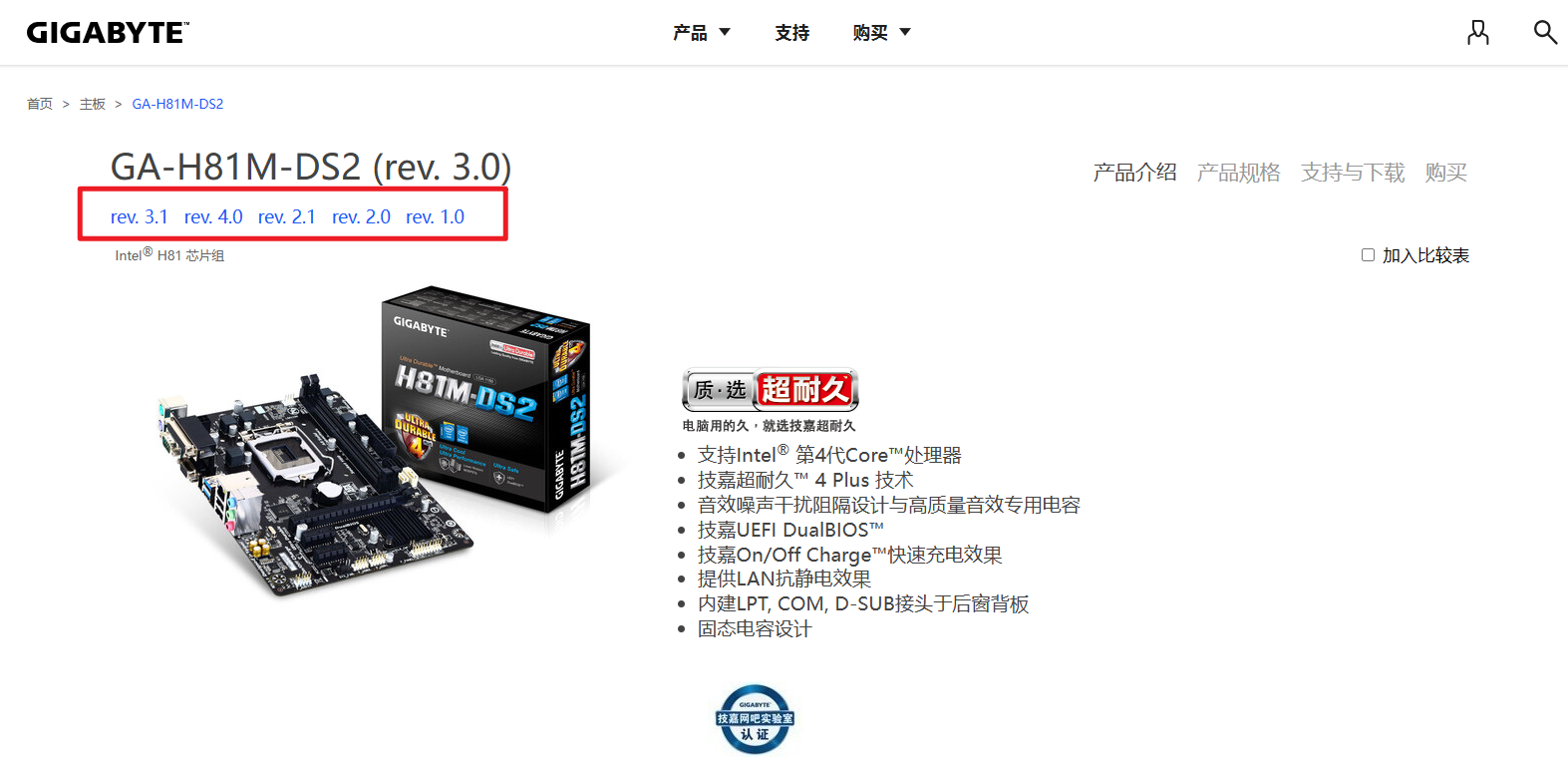
在这里会列举出主板的 “版本”,这一步要仔细确认你的主板是什么版本的,这个版本似乎在鲁大师中不会展示出来,你需要拆开主机,找到主板,查看它的版本。
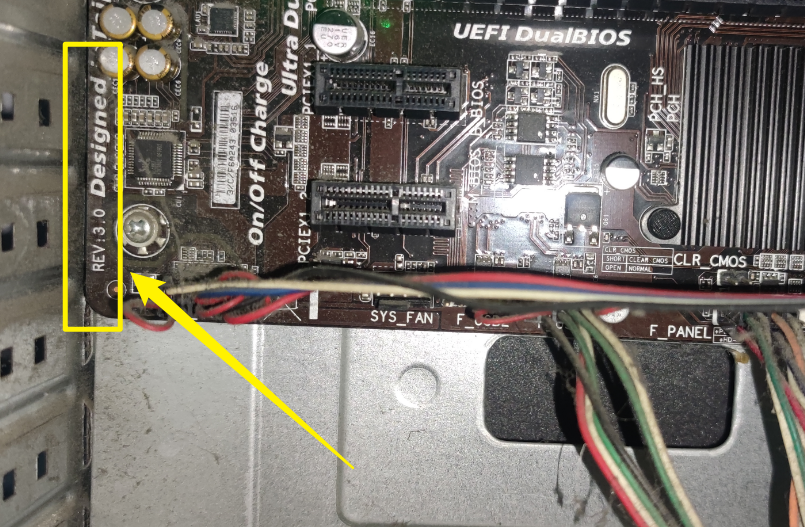
这里可以看到内部是 REV 3.0的版本,我们选择对应的 REV 3.0版本的主板即可。
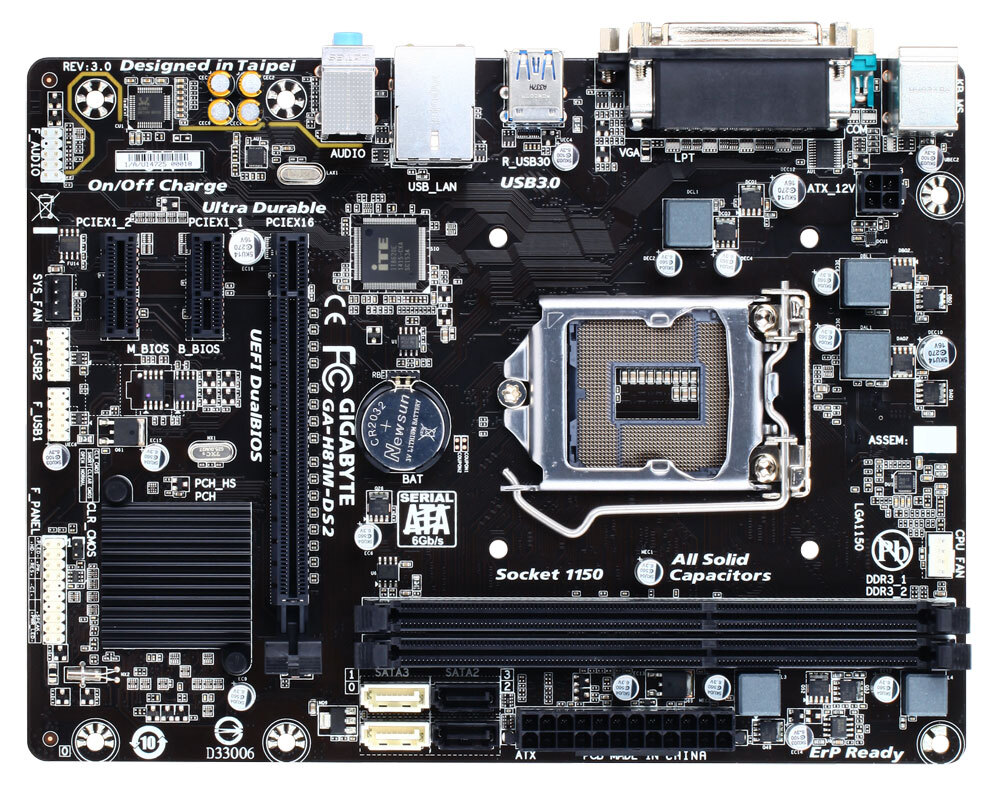
可以看到主板官网展示的顶视图,左上角的 REV 3.0 版本标识
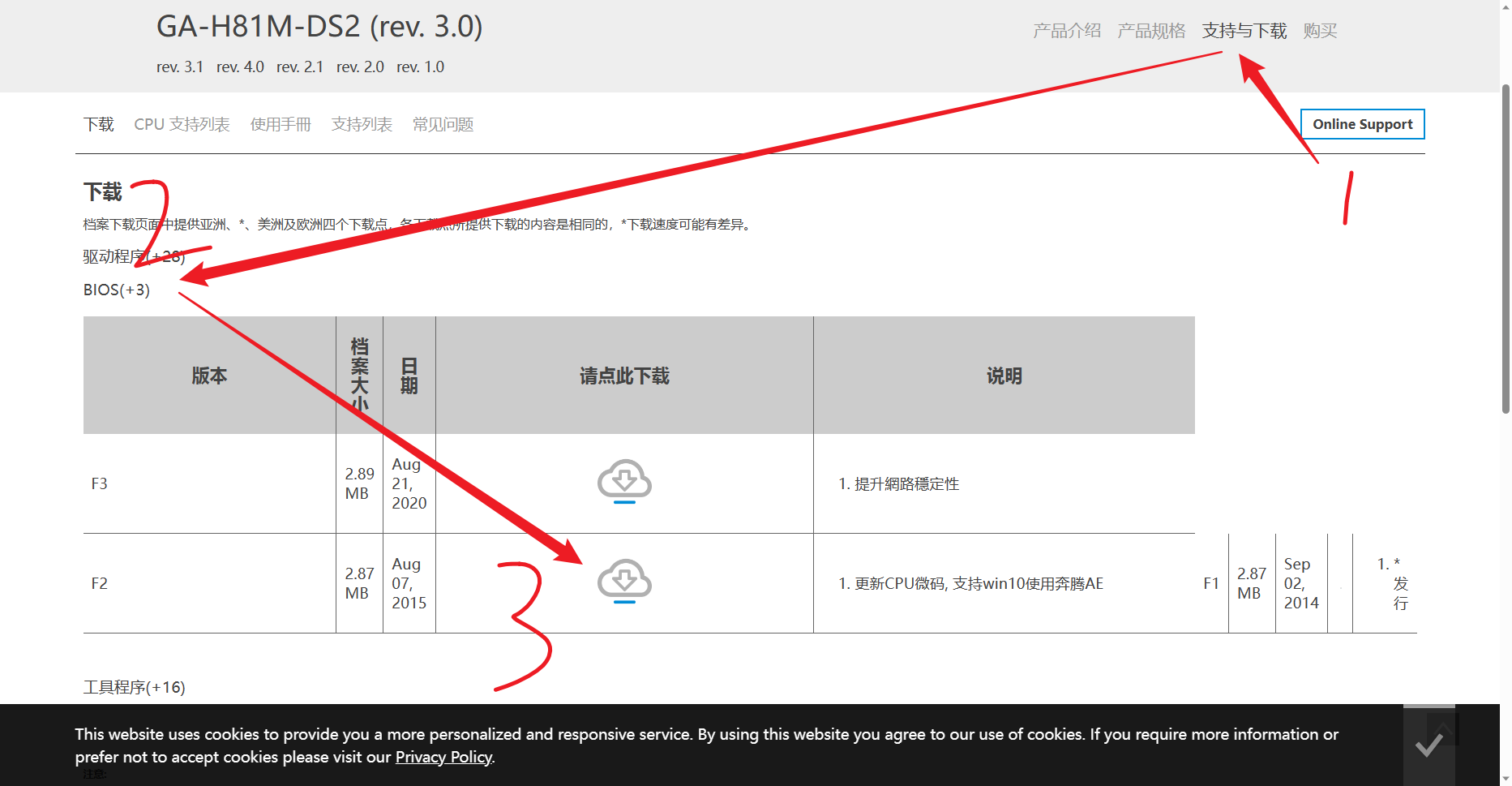
确认版本后,点击 “支持与下载”,找到 “BIOS”,选择一个下载即可。
注入NVME驱动到BIOS镜像中
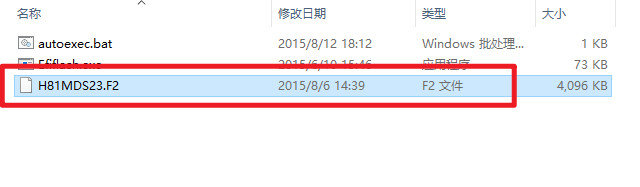
解压后会得到一个这样的文件,“H81MDS23.F2”
不同的主板下载的BIOS尾缀不一样,有的是 “.FM”格式 “.ROM”格式….这里都大同小异
如果你的是华硕主板,请直接跳到尾部或百度一下。
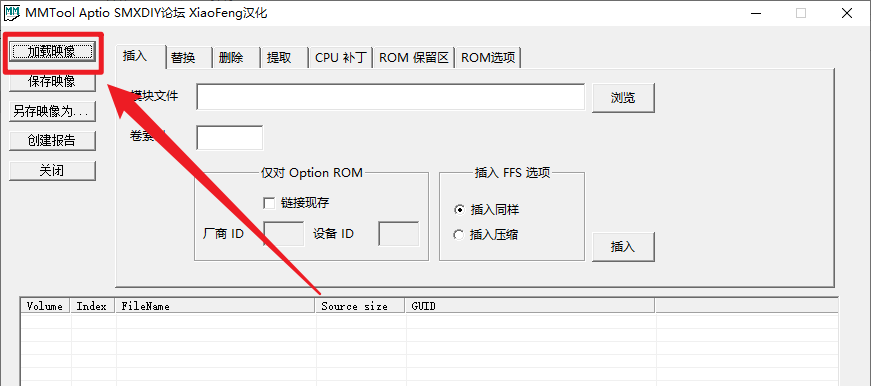
点击 “加载映像”
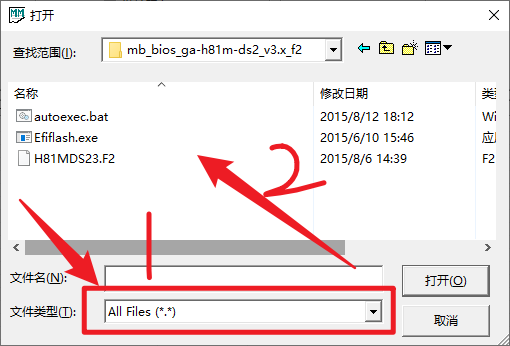
找到解压的文件目录,文件类型改为 ”全部“,点击 “BIOS文件”
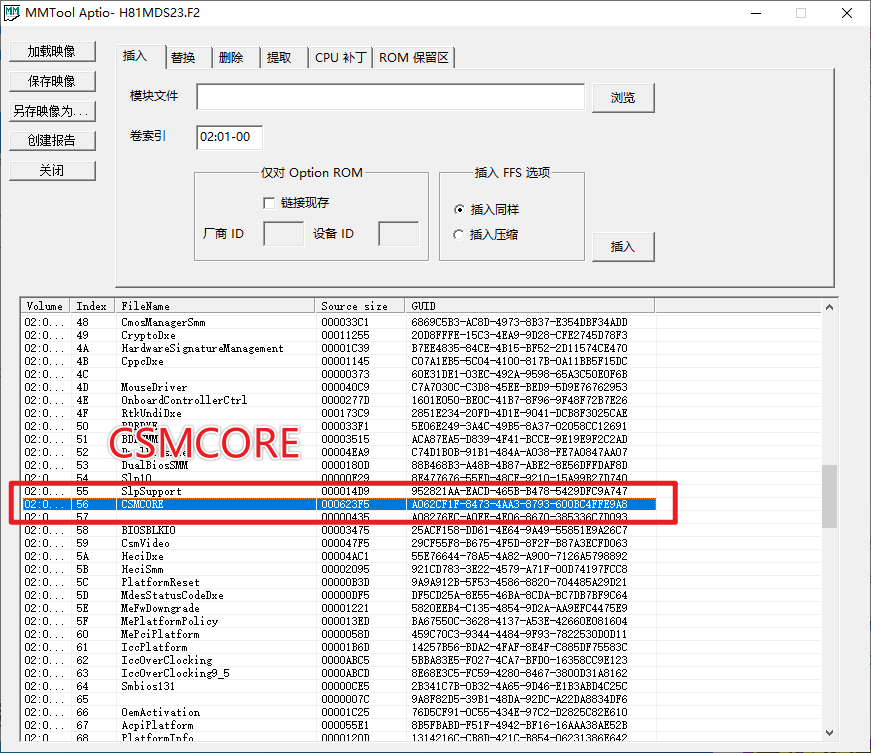
现在,找到 CSMCORE 文件,在寻找的过程中可能需要花费一些时间,这是正常的现象,请不要急躁。
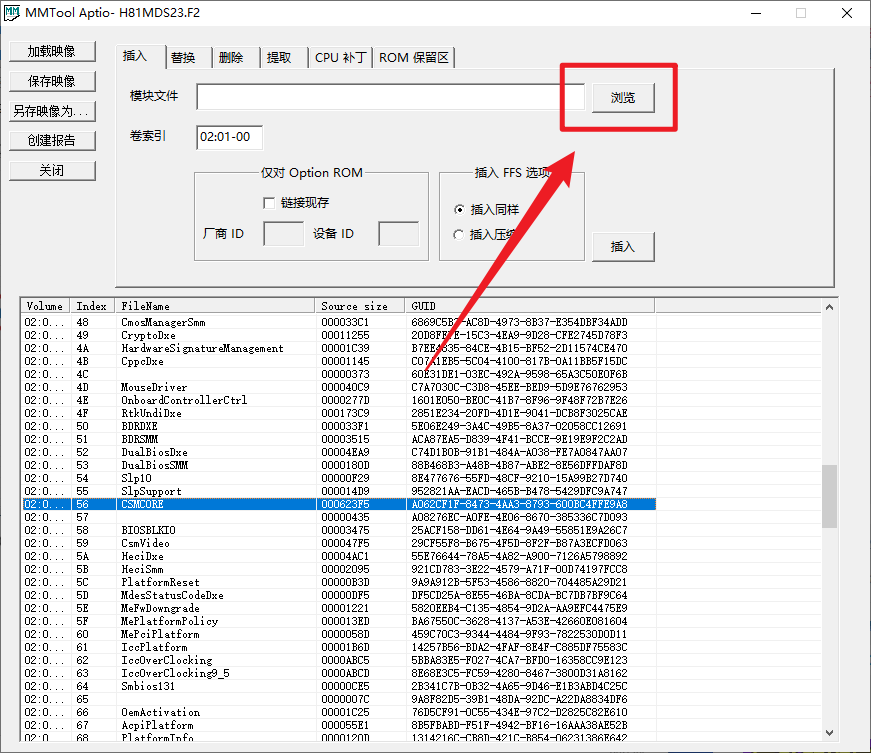
然后点击 “浏览”
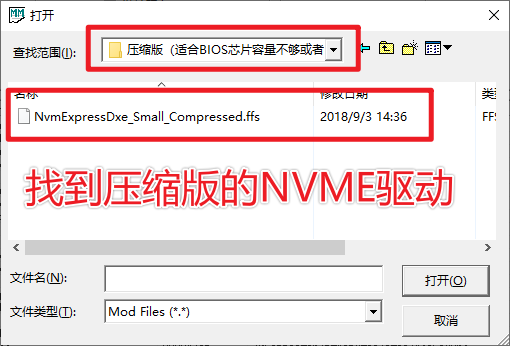
这里直接用压缩版的NVME驱动,然后点击打开
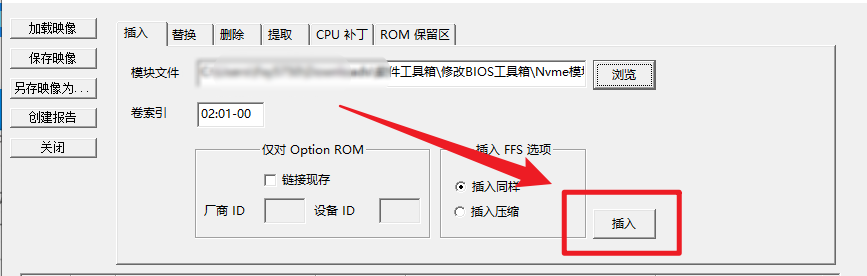
现在点击 “插入”
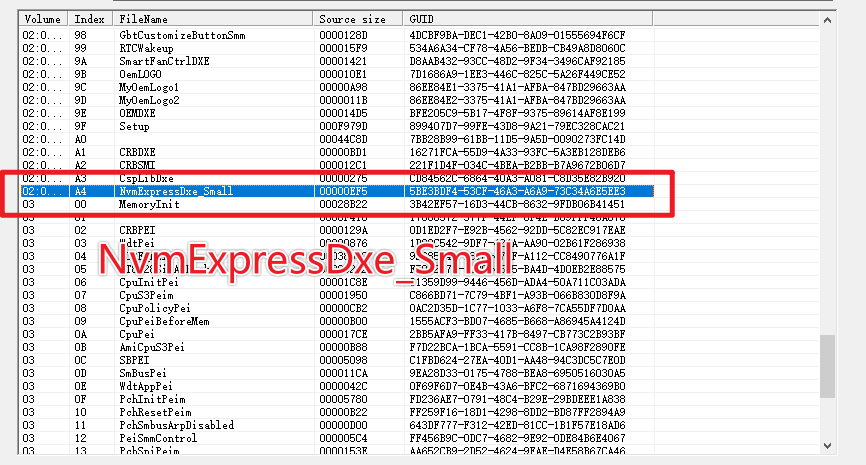
现在就可以看到 ”NvmExpressDxe_Small“ 模块已经被插入进来了
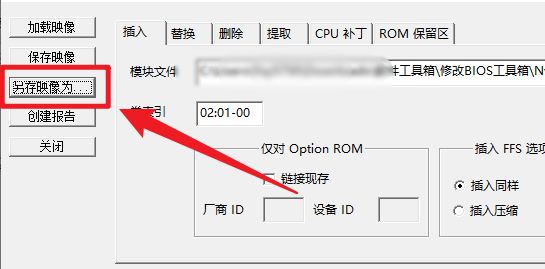
点击”另映像为”
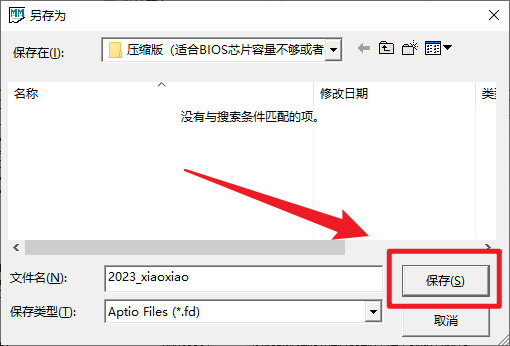
然后给命名一个比较容易记得的数字或英文(不要用中文储存)
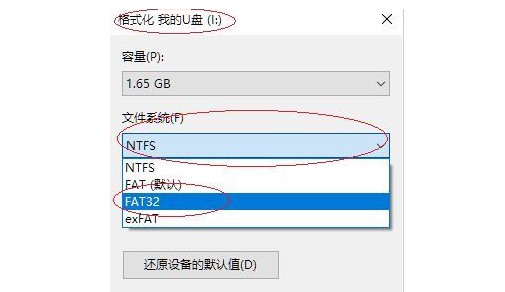
将注入好驱动的文件复制到你的U盘中(FAT32)格式的,如果不是,将U盘格式化一下,可以选择这个格式的。
主板升级BIOS
现在将电脑关机,把U盘插入主机中,然后开机持续按下 “Delete” 进入BIOS界面后就可以不按了
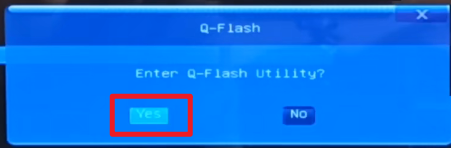
- 现在,按F8即可进入Q-flash
- 选择 updata BIOS From drive
- 在选项中找到你拷贝到U盘中的BIOS文件,我的是 “2023_xiaoxiao.fd” 文件,然后敲回车继续。
- 敲击回车继续,开始写入 BIOS。
- 等待一会儿会提示 “BIOS 刷新完成,按任意键继续。。。。。。”
- 敲击回车继续,重新开机重启完成主板的BIOS 刷新
- 重新开机后,再进入BIOS 设置,加载*化设置(Load Optimized Defaults)
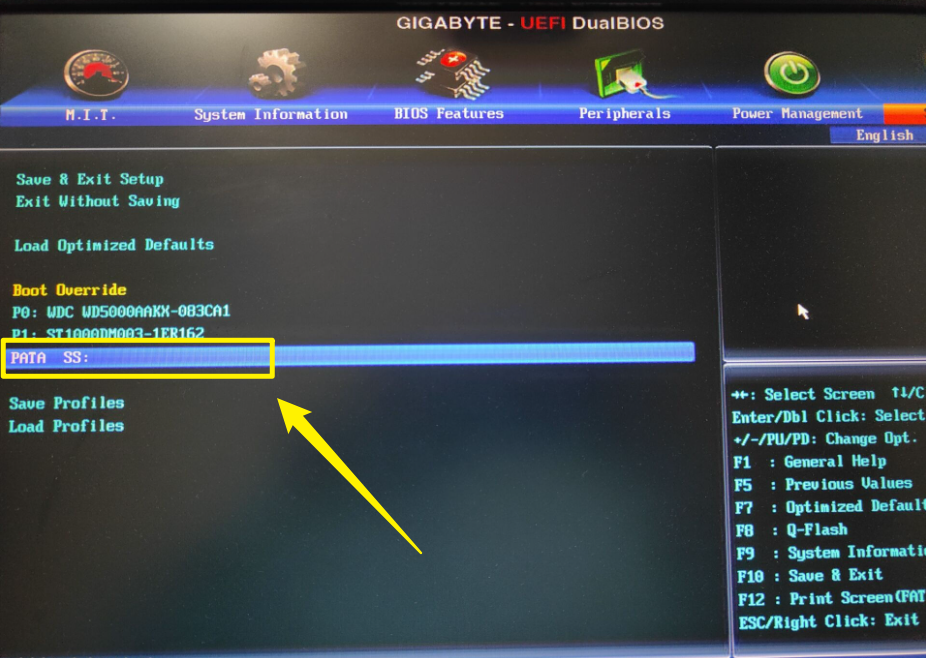
当你的主板成功识别到了一个名为 “PATA SS” 的字样,就代表成功了
现在它是PATA SS代表没有系统或识别不了,在使用uefi引导之后,BIOS中会增加 ”Windows Boot Manager“,如果使用mbr引导,则只会有PATA SS
这一步非常重要,如果你需要用这个硬盘作为系统盘,请将它转为 “GPT分区”,然后 “建立ESP/ESR分区”,这样装的系统才会在BIOS中显示出“Windows Boot Manager”选项
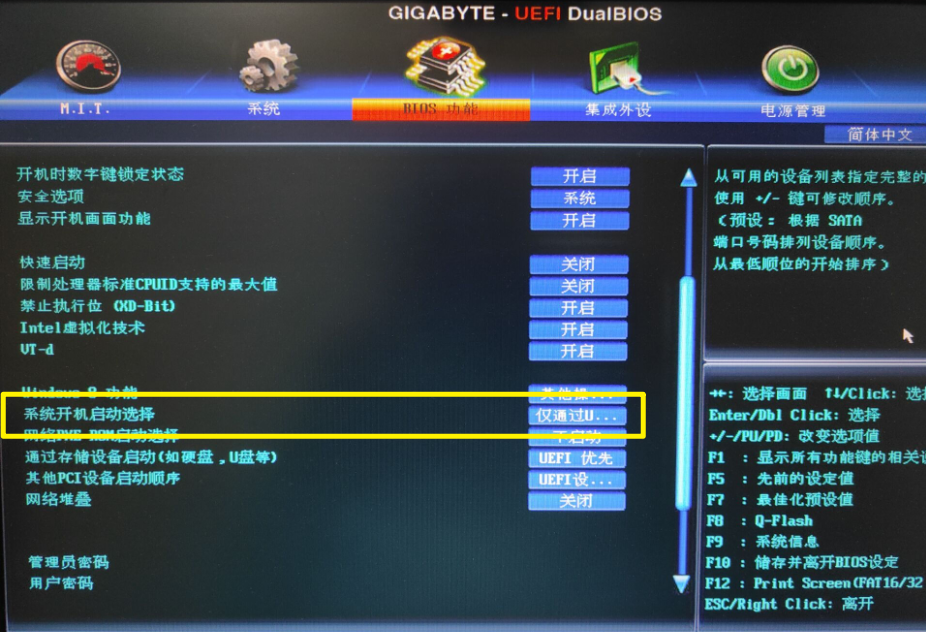
如果你已经装好系统,现在就可以将主板设置为 UEFI 启动
最终支持: