pichome 备忘录
自己平时会收集一些喜欢图片和视频,我在电脑中可以使用 eagle 来进行文件管理,我认为它是一个很不错的图片管理软件,至少相对于之前用过的 digikam 和 billfish 来说,无论是颜值还是实用性,egale都会更胜一筹,因为后两款在用户体验上总会有一些卡卡的感觉,操作更不上手。
某天,想在平板和手机上也能看图,但至少要一些隐私性,并不想把图片保存在花瓣或Pinterest中,兜兜转转最后发现了 pichome 它更符合我的需求,可以实现手机和平板在一个局域网内查看图片,如果部署到云服务器也能在非局域网查看,我要隐私性所以选择在内网部署了。
选择群晖NAS来部署一个好处就是,它不仅兼顾备份任务,还可以把eagle里存的图片展示在内网网页中,便于跨设备查看。
设备信息:
群晖DS220
DSM版本:DSM 7.2.2-72806 Update 2
pichome版本:Pichome-2.2.0.zip
已安装:
web station
Nginx(群晖自带的)
php 7.4
MariaDB 10
phoMyAdmin
官方演示文档用的是 PHP7.3,我试的是 7.4,并且使用的是群晖NAS部署,(docker以前试过不太会搞,后期不知道怎么弄,所以这次就用群晖NAS来部署的),一路上基本跟着官方文档走一遍就可以。
如果这些都是新装的这些软件,请一定要记住用户名和密码还有登录地址,因为你也不知道后期什么时候会不会再搞其它东西呢?
这里主要遇到的问题:
- 在群晖Web文件夹下创建pichome主目录(要确保权限给到http,多检查一下,没有就去用户群组检查一下权限)
- Web Station中,主要有两个地方要改
- 网络门户是用来创建端口的,我用的是8080、8081
- 网页服务则是创建
本机脚本语言网站,同时勾选PHP 7.4和默认的Default Profile,名称和描述随意,文档根目录要选择你在web里创建的pichome目录,例如web/Pichome-2.2.0,然后勾选Ngins作为后端服务器
- 开放pichome读写存在群晖里的eagle目录
- 控制面板》用户群组》找到http用户》点
编辑》权限》找到需要的共享文件夹,勾选可读写功能
- 控制面板》用户群组》找到http用户》点
- 关于ffmpeg 这个在群晖里开启ssh后,下载一个putty,然后连接上去,大概是这样
- 用户名@群晖地址 例如:
xiaoxiao@10.10.10.5 - 登录上去后输入你的管理密码
- 然后在用
sudo -i提升为root权限,在输入一遍管理密码 - 这些代码都要一行一行的输入或复制上去,而不是一整个代码块的内容直接复制过去,鼠标右键可以快速黏贴到putty里
- 注意不能在putty窗口里,多选文本然后用鼠标右键,这个会爆出一堆代码。。。
- 后面的跟着官方文档即可
- 要注意
ls ffmpeg-git-20230721-amd64-static这里的20230721是更新时间,所以这个要修改为你拉取下来显示的实际时间。 - 一路安装完成 ffmpeg 后,在pichome的系统管理》系统工具》存储位置》编辑》勾选ffmpeg以及imagemagick即可
- 用户名@群晖地址 例如:
- 关于短连接设置,有一个虚拟路径,我尝试过好几次还是没搞定,算了无能为力,能用就行了。。。(希望官方能把教程完善一下。)
- 注意,通过“默认”(指自己经配置好的)地址进去
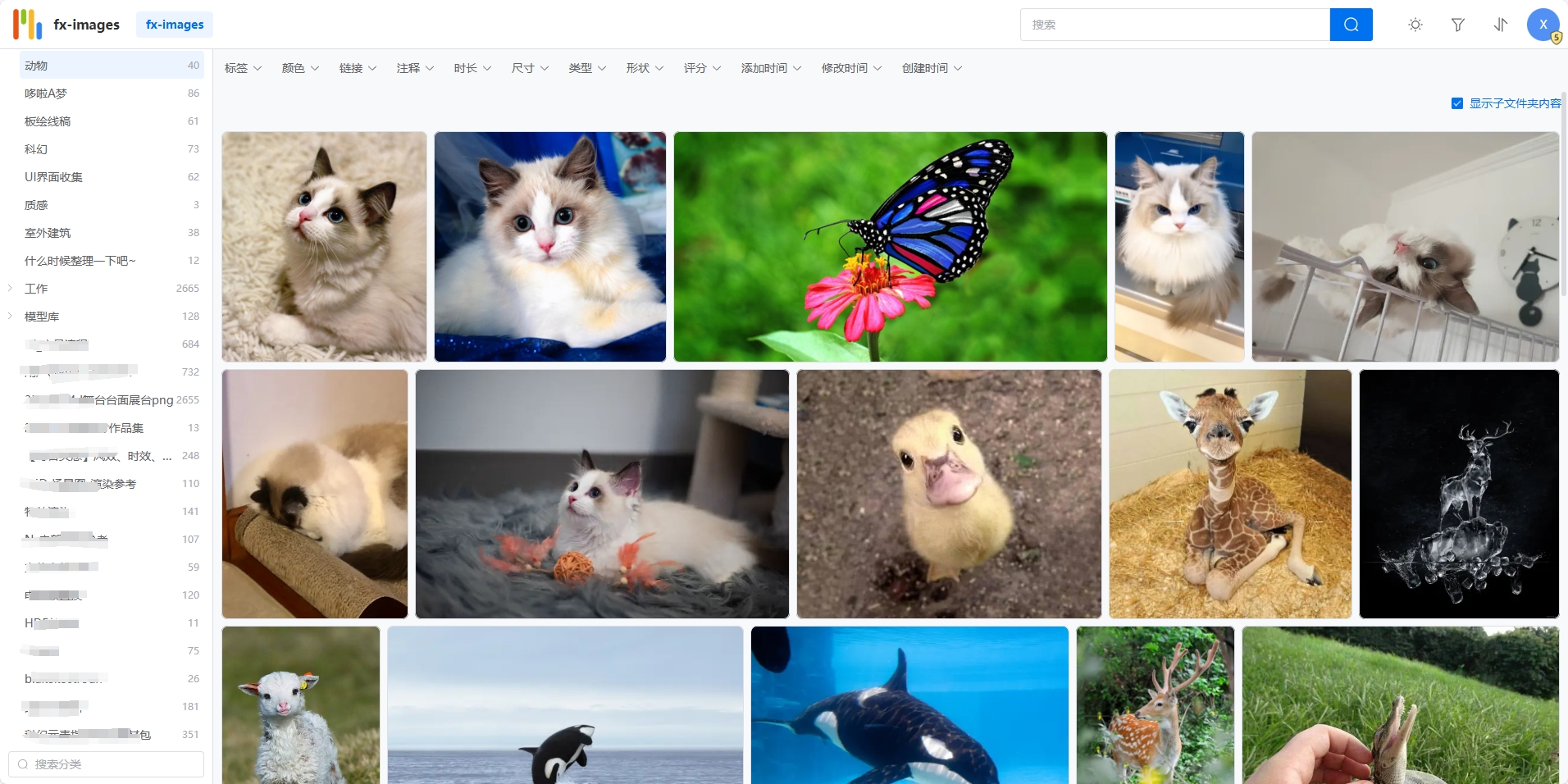
10.10.10.5:8080,是一片白的,只有用库管理的地址才能看到这个内容库?这是因为栏目管理没有配置,只需要在栏目管理的顶部导航中添加一个即可,名称随意,数据类型我选择的是库,数据来源选择自己的库,不需要别的,这样配置好后,再次进入10.10.10.5:8080就可以看到默认显示库了
主要参考的文章
1 | |
pichome 备忘录
https://fxy5750.github.io/2026/02/16/50-pichome/